Urban Sports Club Integration
Inhalt
- Erste Schritte: Aktivierung deiner BoxPlanner ↔ USC-Integration
- So erscheinen deine Kurse bei Urban Sports Club
- Sportkategorie-Zuordnung & Synchronisierung
- Kurse bearbeiten und absagen
- Buchungen, Check-in und Stornierungen
- Sonderfall: Free Training
- Preise
- Fehlerbehebung / FAQ
- Support
Erste Schritte: Aktivierung deiner BoxPlanner ↔ USC-Integration
BoxPlanner verbindet sich direkt mit Urban Sports Club — dein Kursplan wird automatisch an USC übertragen, und USC-Buchungen, -Stornierungen und -Check-ins fließen nahezu in Echtzeit zurück in BoxPlanner. Du brauchst keine separate Buchungssoftware: Wenn du deine Box bereits mit BoxPlanner verwaltest, ist die USC-Integration ein fest integriertes Modul, das du einfach aktivierst.
So funktioniert die Aktivierung:
- USC-Integration in BoxPlanner abonnieren. Gehe in BoxPlanner zu Box-Einstellungen → Integrationen von Drittanbietern und starte das Abo Urban Sports Club — 15 €/Monat, mit 30 Tagen kostenlosem Test.
- Aktivierung bei Urban Sports Club beantragen. Reiche einen Aktivierungsantrag über das Partner-Support-Kontaktformular von USC ein; das Integration-Support-Team stellt dir anschließend Provider-ID, Standort-ID und die zur Konfiguration nötigen Zugangsdaten bereit.
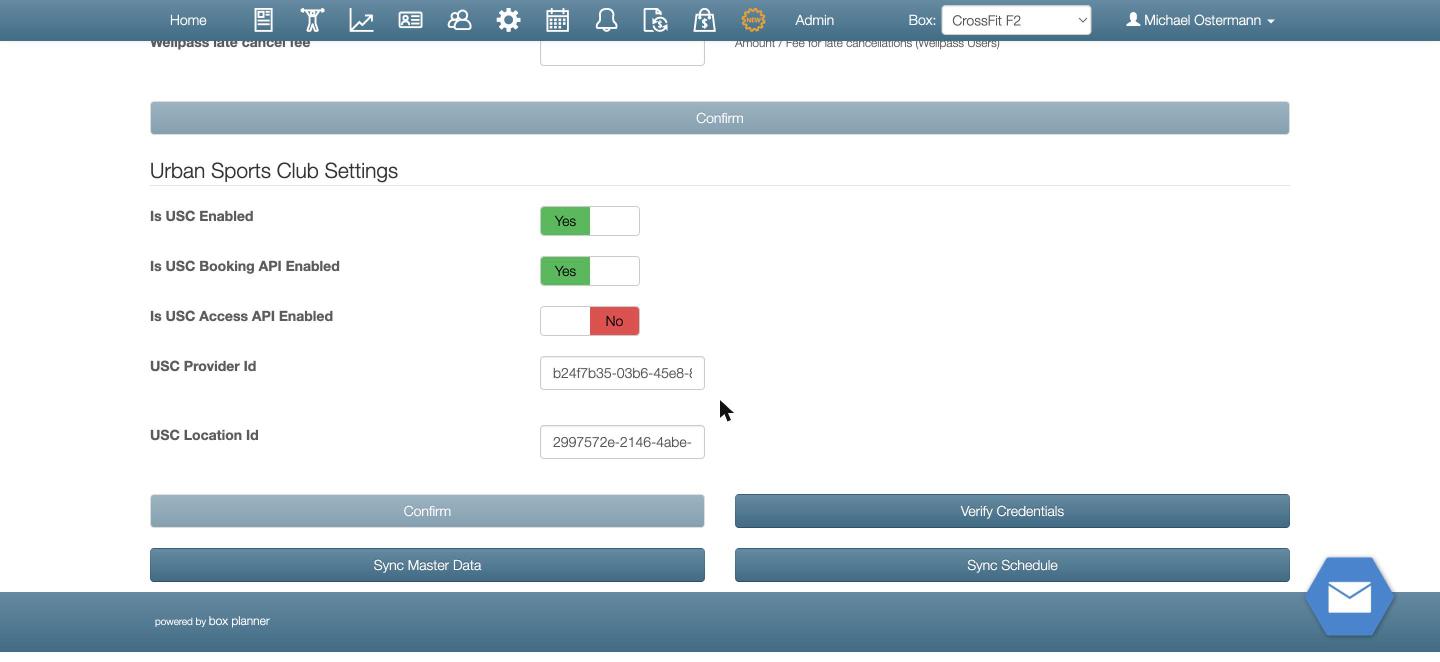
- Zugangsdaten in BoxPlanner eintragen. Unter Box-Einstellungen → Integrationen von Drittanbietern → Urban Sports Club trägst du ein:
- USC Provider-ID
- USC Standort-ID
- und aktivierst USC aktiviert sowie USC Buchungs-API aktiviert. USC Zugangs-API aktiviert wird nur für die optionale automatische Check-in-Nachvalidierung benötigt (siehe Sonderfall: Free Training) — für die Grundfunktion (Buchung/Kalender-Sync) ist sie nicht erforderlich.
- Verbindung prüfen. Klicke auf Anmeldeinformationen überprüfen — BoxPlanner bestätigt, dass es USC mit deinen Daten erreichen kann.
- Stammdaten synchronisieren. Klicke auf Stammdaten synchronisieren. Damit werden deine Trainer und Tracks an USC übertragen und den USC-Sportkategorien zugeordnet (siehe Sportkategorie-Zuordnung unten).
- Kursplan veröffentlichen. Klicke auf Stundenplan synchronisieren, um deine Kurse bei USC zu veröffentlichen. Nach der ersten Synchronisierung hält BoxPlanner USC automatisch auf dem aktuellen Stand (siehe Synchronisierung).
- Aktivierungsbestätigung. USC bearbeitet Aktivierungsanträge innerhalb von 3–5 Werktagen. Hat deine Box noch keinen bestehenden Kursplan/Buchungen, erfolgt die Aktivierung sofort nach Bearbeitung; hast du bereits einen integrierten Kursplan, wird die Aktivierung ca. 14 Tage später angesetzt, um Buchungskonflikte zu vermeiden. Du erhältst eine Bestätigungs-E-Mail mit dem Aktivierungsdatum, danach sind deine Kurse für USC-Mitglieder sichtbar und buchbar.
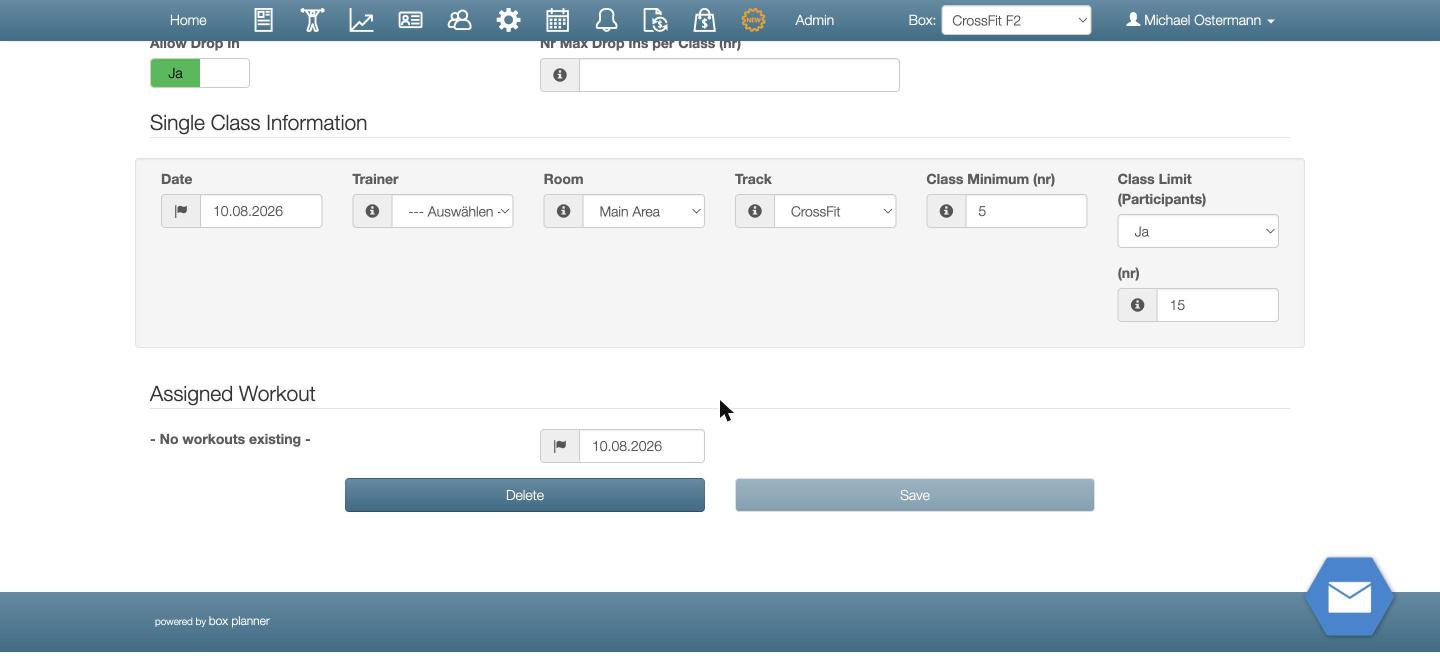
Hinweis: Nur Kurse mit aktiviertem Drop-In zulassen (auf der Kurs-/Termin-Bearbeitungsseite) erscheinen bei Urban Sports Club.
So erscheinen deine Kurse bei Urban Sports Club
BoxPlanner veröffentlicht jeden Kurstermin in deinem Kalender als buchbares Ereignis bei USC. Was du in BoxPlanner einrichtest, bestimmt, was USC-Mitglieder sehen:
- Track → USC-Sportkategorie. Jeder BoxPlanner-Track wird bei der Stammdaten-Synchronisierung einer USC-Sportkategorie zugeordnet. USC zeigt nur Kurse an, deren Kategorie von deinem USC-Vertrag abgedeckt ist.
- Kapazität / Drop-In-Aufteilung. USC sieht ausschließlich tatsächlich freie Drop-In-Plätze, nie deine rohe Kurskapazität. Ist "Max. Anzahl Drop-Ins pro Kurs" gesetzt, bildet dieser Wert die feste Obergrenze für USC- (und andere Aggregator-) Buchungen dieses Kurses, unabhängig vom Kurslimit; ist er leer, kann USC bis zum regulären Kurslimit auffüllen. In beiden Fällen zählt eine USC-Buchung sowohl gegen das Kurslimit als auch gegen das Drop-In-Kontingent (sofern beide gesetzt sind) — USC-Mitglieder können also nie mehr buchen, als BoxPlanner tatsächlich zulassen würde.
- Automatische Synchronisierung. Nach der ersten Synchronisierung gleicht BoxPlanner deinen Kursplan automatisch etwa alle 30 Minuten ab, sodass neue Kurse, Kapazitätsänderungen und Absagen ohne manuellen Schritt bei USC ankommen. Rechne mit bis zu 30 Minuten, bis eine Änderung in deinem USC-Profil sichtbar wird.
Nur terminierte Kurse erscheinen bei USC — ein Track oder eine Vorlage allein reicht nicht; der Kurs muss an einem konkreten Datum in deinem Kalender stehen.
Sportkategorie-Zuordnung & Synchronisierung
Bei der ersten Verbindung werden deine BoxPlanner-Tracks den Urban-Sports-Club-Sportkategorien zugeordnet. Fügst du einen neuen Track / eine neue Kategorie hinzu, muss diese zugeordnet werden:
- Klicke nach dem Hinzufügen eines Tracks erneut auf Stammdaten synchronisieren (derselbe Button wie bei Erste Schritte — Box-Einstellungen → Integrationen von Drittanbietern → Urban Sports Club), damit die neue Kategorie an USC übertragen wird.
- Die Zuordnung selbst ist vollständig selbstständig und sofort wirksam — kein USC-Support-Schritt nötig. BoxPlanner gleicht deinen Track-Namen mit der USC-Kategorienliste ab (zuerst exakte Übereinstimmung, dann Teilübereinstimmung, dann eine Stichwort-Fallback-Tabelle für gängige Track-Namen — crossfit, hiit, yoga, cycling und ähnliche), mit "Fitness" als Standardwert, falls nichts passt.
- USC Partner Support brauchst du nur, wenn die zugeordnete Kategorie noch nicht von deinem kommerziellen USC-Vertrag abgedeckt ist — das ist eine Vertragsfrage, keine technische.
Automatisch synchronisiert (innerhalb von ca. 30 Minuten):
- neue Kurse und Terminänderungen,
- Kurskapazität / Verfügbarkeit,
- Kursabsagen.
Kurse bearbeiten und absagen
Wichtig: Was du an einem veröffentlichten Kurs ändern kannst — und was nicht
Die meisten Änderungen an einem veröffentlichten Kurs werden nahtlos übernommen, ohne bestehende Buchungen zu beeinträchtigen — Trainer, Kapazität, Sportkategorie, Titel und Beschreibung lassen sich frei ändern; USC übernimmt die Aktualisierung bei der nächsten Synchronisierung (ca. 30 Min.).
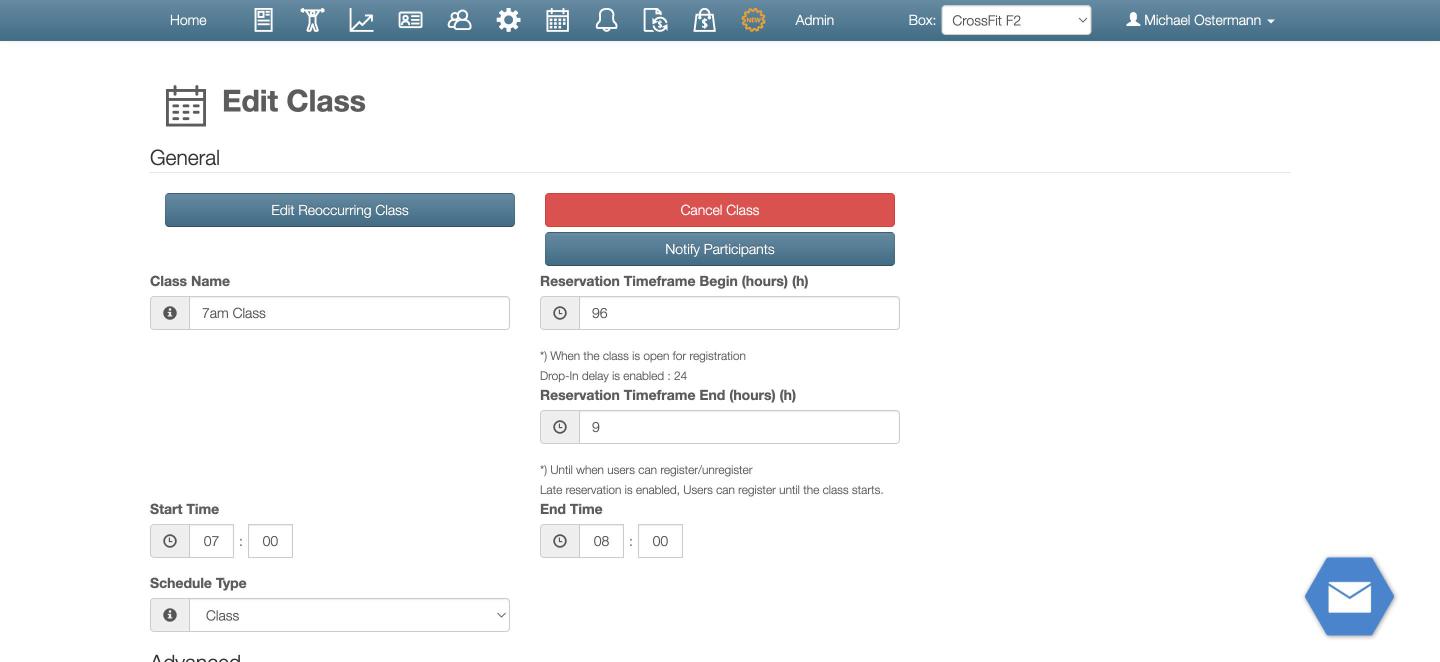
Die einzige Ausnahme ist die Startzeit des Kurses. Die API von Urban Sports Club erlaubt es nicht, die Startzeit eines bereits veröffentlichten Termins zu bearbeiten — verschiebst du also einen Kurs auf eine andere Uhrzeit, bleibt BoxPlanner nichts anderes übrig, als das bestehende USC-Ereignis zu stornieren und ein neues zu veröffentlichen, wodurch bestehende USC-Buchungen dafür verloren gehen (der Box-Owner wird benachrichtigt, wenn dies bei einer aktiven Buchung passiert).
So vermeidest du den Verlust von Buchungen beim Verschieben eines Kurses:
- Lege lieber einen neuen Kurs zur neuen Uhrzeit an und storniere den alten, statt die Uhrzeit eines bestehenden (wiederkehrenden) Kurses zu ändern.
- Vermeide Verschiebungen von Kursen, die in weniger als 14 Tagen stattfinden — dort bestehen mit hoher Wahrscheinlichkeit bereits Buchungen.
Einen einzelnen Kurs absagen
Öffne den Kurs (über deinen Kalender oder über Termin Funktionen im Reiter Check-In) und klicke auf Termin Absagen (der rote Button oben auf der Kurs-Bearbeitungsseite, oder im Popup Termin Funktionen). Es öffnet sich ein kleiner Bestätigungsdialog mit dem Schalter Löschen:
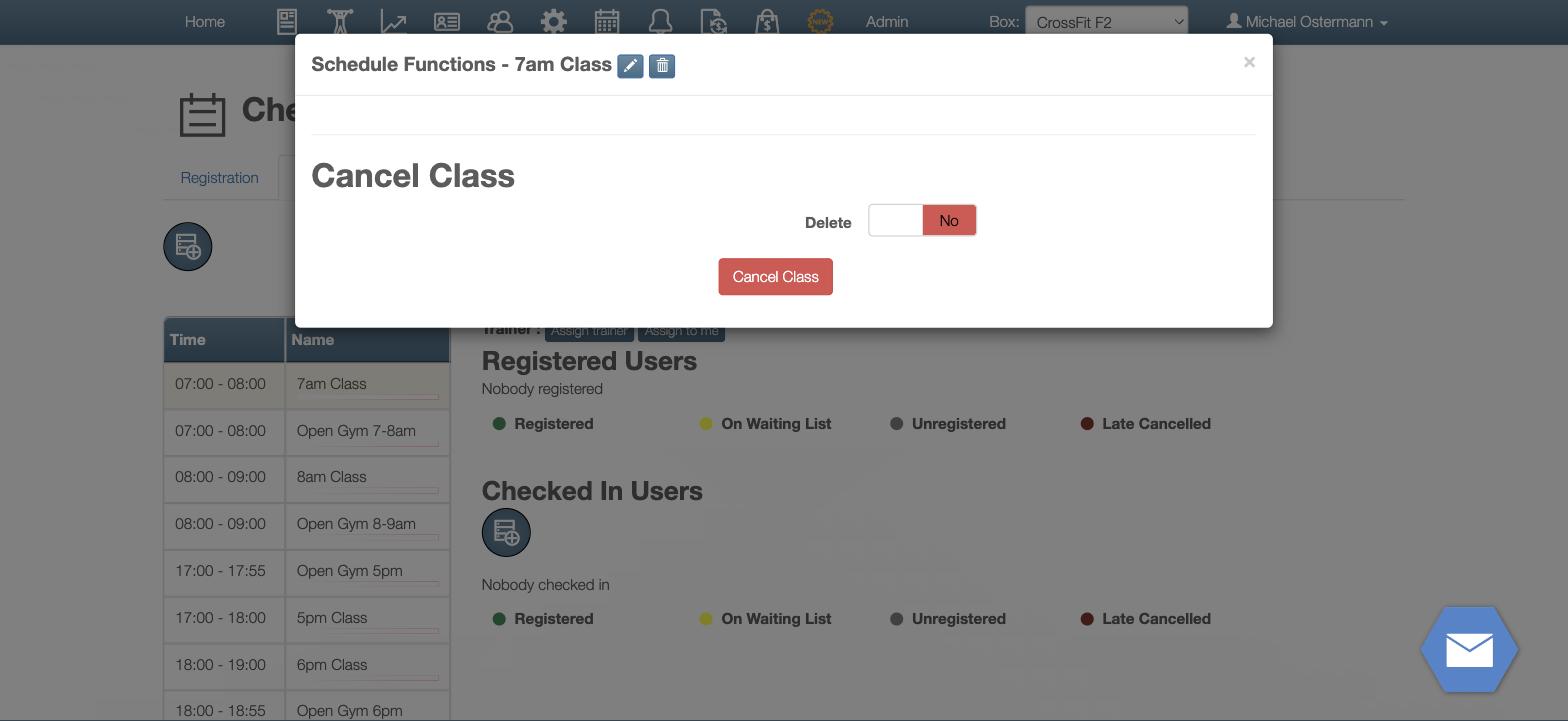
- Löschen = Nein (Standard): Der Kurs wird abgesagt — USC-Buchungen werden automatisch storniert, der Kurs bleibt als abgesagt in deiner Historie sichtbar.
- Löschen = Ja: Der Kurs wird abgesagt und gleichzeitig vollständig entfernt.
Nutze Nutzer benachrichtigen separat, wenn du registrierte Mitglieder direkt informieren möchtest. Rechne mit bis zu 30 Minuten, bis die Absage bei USC ankommt.
Hinweis: Sobald ein Kurs bestehende Registrierungen hat, sperrt BoxPlanner die meisten anderen Felder (du siehst dann den Hinweis, dass wegen bestehender Anmeldungen nicht alle Felder editierbar sind) — konsistent mit den oben besprochenen, sicher änderbaren Feldern.
Wir empfehlen dringend, mindestens 2 Stunden im Voraus abzusagen — spätere Absagen werden von Mitgliedern, die eventuell schon auf dem Weg sind, häufig übersehen.
Buchungen, Check-in und Stornierungen
- Buchung. Bucht ein USC-Mitglied deinen Kurs in der USC-App, benachrichtigt USC BoxPlanner, und das Mitglied wird automatisch im Kurs in BoxPlanner registriert — es erscheint in deiner Teilnehmerliste wie jeder andere Teilnehmer.
- Check-in / Anwesenheit — das Mitglied muss bei Ankunft trotzdem in der USC-App einchecken, auch bei einem gebuchten Kurs. Eine Buchung allein markiert keine Anwesenheit; USC erfasst die Anwesenheit über den App-Check-in, und ein Mitglied, das bucht, aber nie in der USC-App eincheckt, erscheint als No-Show, selbst wenn es physisch anwesend war. Weise Mitglieder ausdrücklich darauf hin, dass Buchen nicht dasselbe ist wie Einchecken.
- Anwesenheitsansicht für Coaches. Die Anwesenheit wird von Coaches bestätigt, nicht automatisch markiert. Owner/Coaches nutzen den Reiter Check In (neben Registrierung im Kalenderbereich) — Datum wählen, Kurs auswählen, jedes registrierte Mitglied erscheint als Karte mit einem Check In-Button, den der Coach bei Ankunft anklickt.
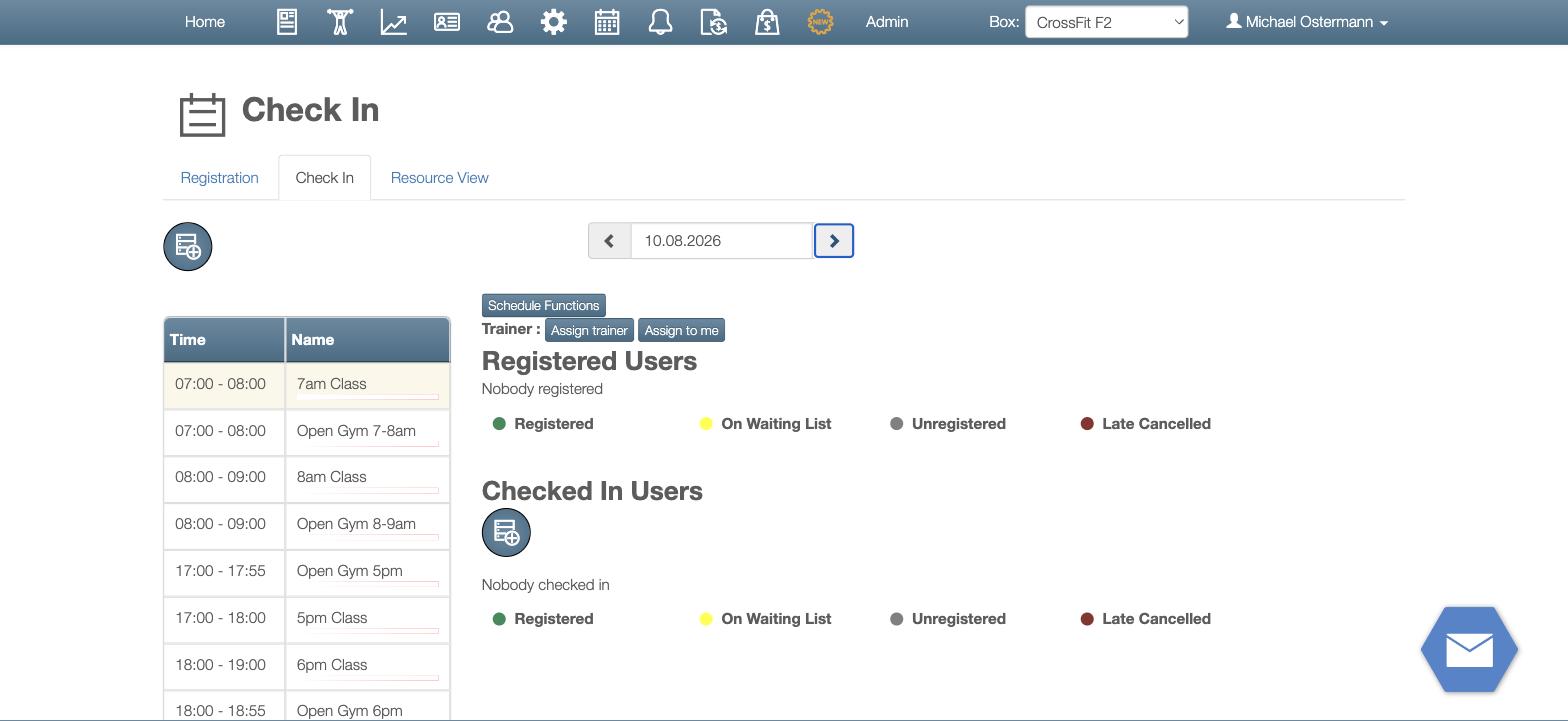 Drop-In-Mitglieder (einschließlich USC-Drop-Ins) sind auf ihrer Karte mit "DropIn: [Name]" gekennzeichnet, wodurch sie sich auf einen Blick von regulär registrierten Mitgliedern unterscheiden lassen.
- Stornierung & Storno-Frist. USC wendet eine 12-Stunden-Stornofrist an (Mitglieder können bis 12 Stunden vor Kursbeginn kostenlos stornieren). Stornierungen innerhalb dieses Zeitfensters gelten als verspätete Stornierung; BoxPlanner erfasst dies entsprechend. Anders als bei Wellpass/Wellhub gibt es bei USC keinen separaten Gebühren-Schalter in BoxPlanner für verspätete Stornierungen — die Kompensation für verspätete Stornierungen und No-Shows erfolgt vollständig über deinen kommerziellen USC-Vertrag und die USC-eigene Auszahlungsabwicklung. BoxPlanners einzige Aufgabe ist es, USC deine Stornofrist mitzuteilen, damit USCs Storno-Logik mit dem übereinstimmt, was BoxPlanner tatsächlich zulässt.
- No-Show. Wird gemäß deiner USC-Vereinbarung gehandhabt (USC kompensiert Check-ins/No-Shows gemäß deinem Vertrag).
Sonderfall: Free Training
Free Training wird nicht über die Kalender-Integration angelegt, sondern im USC-Partnerportal eingerichtet — genau wie USC es auch für andere Buchungssysteme beschreibt. Free Training bietet Zugang zu einem Trainingsbereich oder Equipment (z. B. Fitnessfläche, Open Gym) statt zu einem terminierten Kurs — es ist weder Trainer noch Teilnehmerzahl erforderlich, und es handelt sich um ein ganztägiges Angebot für die von dir festgelegten Tage/Zeiten.
Für Free Training erfasst BoxPlanner den Check-in:
Das Mitglied verknüpft seine USC-Mitgliedschaft in BoxPlanner. Wie bei den Optionen "Ich habe Wellpass / Ich habe Wellhub" gibt ein USC-Mitglied seine USC Kunden-ID ein, damit BoxPlanner es erkennen kann. Dies ist möglich bei der Anmeldung, bei einem Drop-In, oder ein Owner kann sie in den Mitgliedsdetails hinterlegen.
⚠️ Ein Hinweis in eigener Sache: Ein Mitglied sieht in der USC-App möglicherweise entweder seine Mitgliedschafts-Nummer oder seine Kunden-ID — beide sind rein formal nicht unterscheidbar. BoxPlanner zeigt daher direkt am Eingabefeld den Hinweis: "In der USC-App unter Meine Mitgliedschaft → Kunden-ID (NICHT die Mitgliedschafts-ID)".
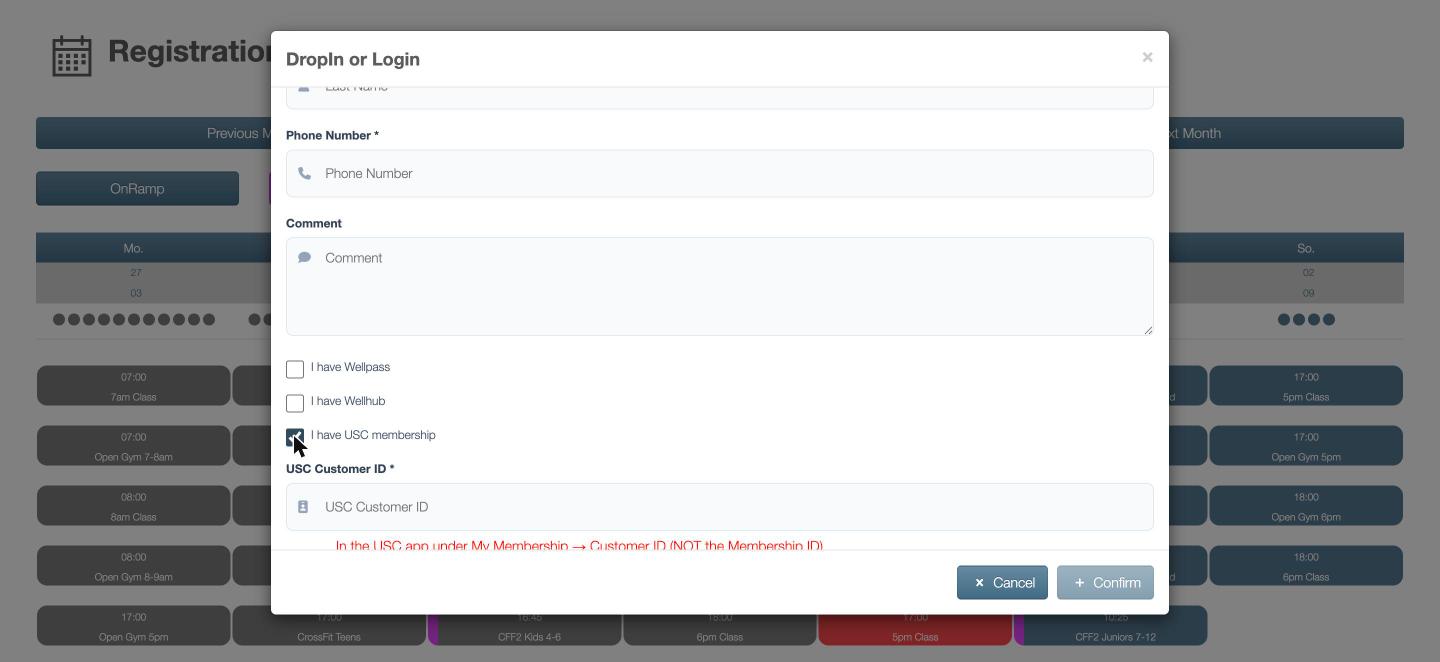
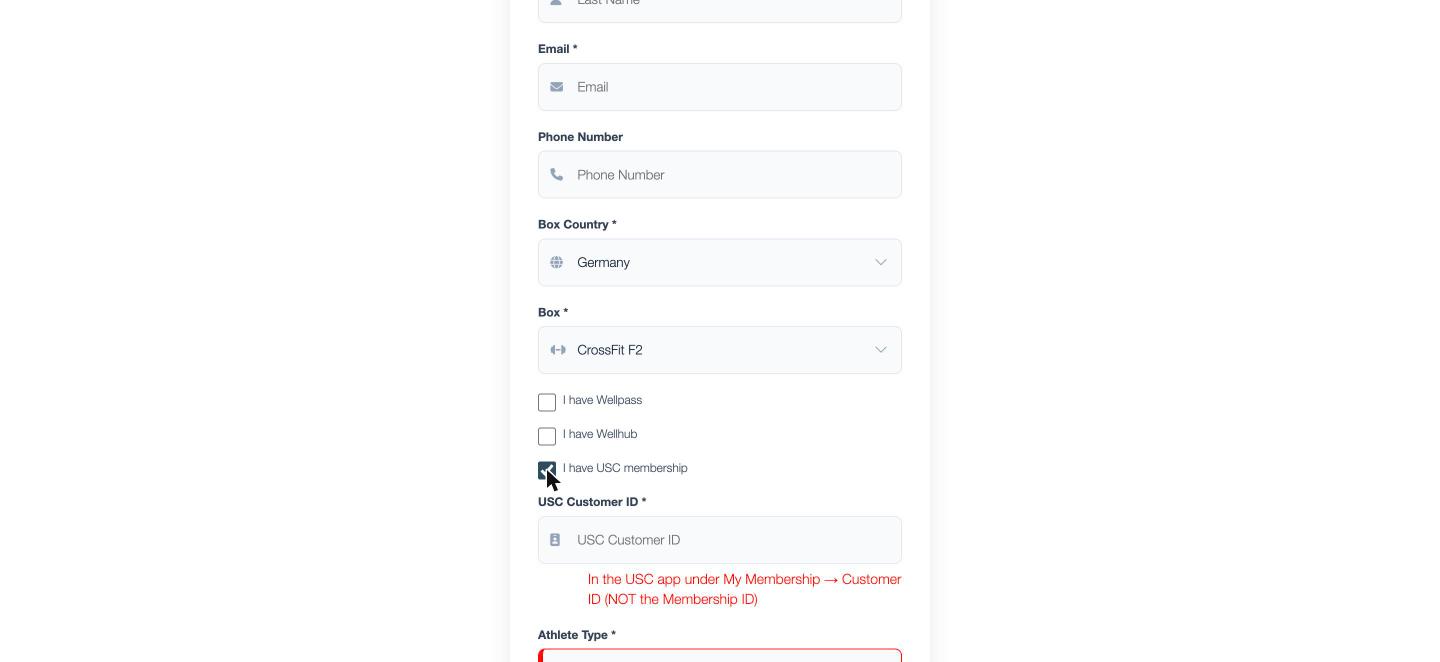
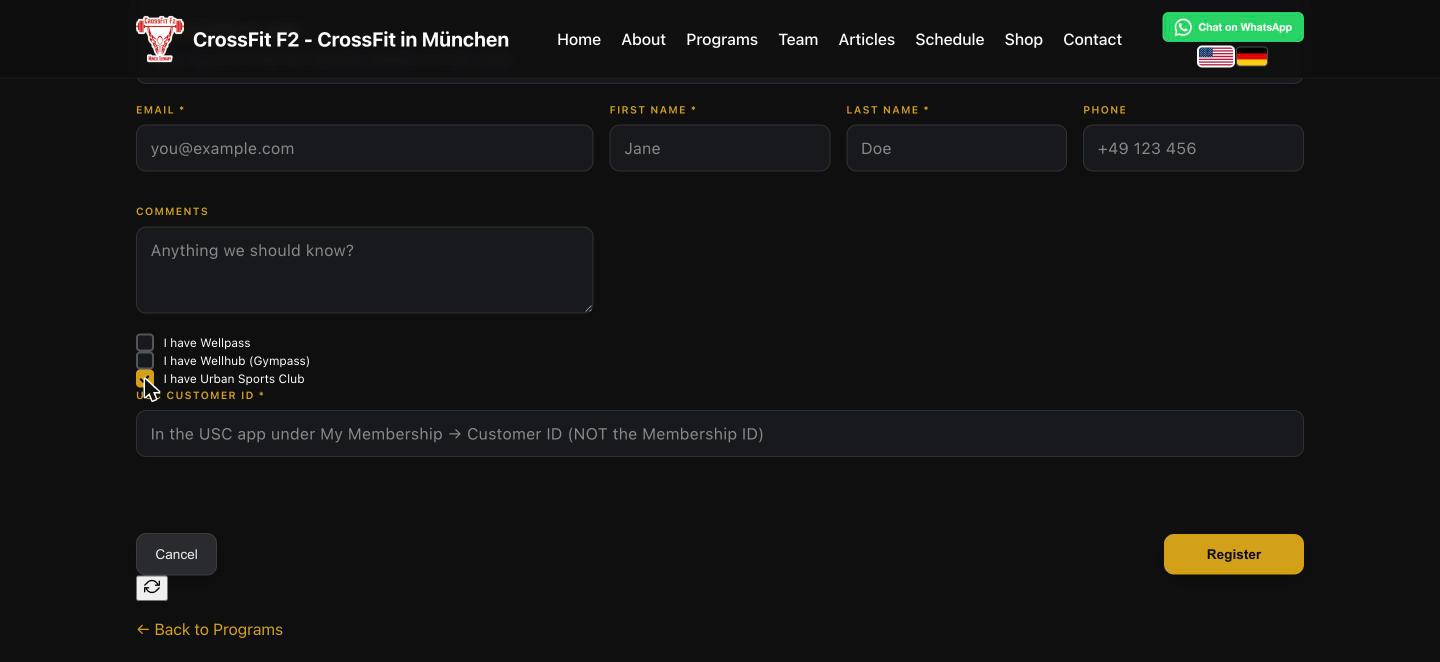
- Das Mitglied checkt mit der USC-App bei Ankunft in deiner Box ein.
- USC benachrichtigt BoxPlanner, und die Anwesenheit wird automatisch erfasst — immer, ohne Einstellung. USC-Mitglieder können nur einchecken, indem sie den QR-Code deiner Location in der USC-App scannen; das ist laut USC-Dokumentation verpflichtend — ein verifizierter Check-in von USC ist damit selbst das Anwesenheitsereignis, und BoxPlanner erfasst es sofort.
- (Optional, nur für Boxen mit Terminal) Zugangs-API-Nachvalidierung. Betreibt deine Box ein physisches Tür-/Drehkreuz-Terminal und ist USC Zugangs-API aktiviert eingeschaltet, validiert BoxPlanner den Check-in zusätzlich über die USC-Zugangskontroll-API (Bestätigung, dass das Mitglied innerhalb der letzten 30 Minuten eingecheckt hat), bevor er final erfasst wird. Die meisten Boxen benötigen dies nicht — es ist eine zusätzliche Prüfung für Boxen mit Hardware-Zugangskontrolle, keine Voraussetzung für den Free-Training-Ablauf.
Checkt ein USC-Mitglied ein, ohne verknüpft zu sein, benachrichtigt BoxPlanner den Box-Owner, damit das Mitglied verknüpft werden kann.
Preise
15 €/Monat, pauschal — mit 30 Tagen kostenlosem Test. Das ist alles. Keine Gebühren pro Buchung, kein Nutzungslimit, kein separates Buchungssoftware-Abo, das du vorher kaufen müsstest — die Integration ist ein fest integriertes Modul von BoxPlanner, kein Zusatzprodukt.
Warum das wichtig ist: Viele Connector-Preismodelle in diesem Bereich sind nutzungsbasiert — du zahlst pro USC-Buchung, zusätzlich zu einem verpflichtenden Kern-Abo, das selbst mit deinem Buchungsvolumen mitwächst. Dieses Modell bestraft Erfolg im Stillen: Je mehr USC-Buchungen du bekommst, desto mehr zahlst du — ohne Obergrenze bei der zugrunde liegenden Plattformgebühr.
- Ein bekannter Buchungssoftware-Wettbewerber berechnet 0,39 € pro USC-Buchung/Monat, gedeckelt bei 39 €/Monat — allerdings erst, sobald du bereits 49–229 €/Monat für dessen eigene Kernplattform zahlst, gestaffelt nach deinem gesamten monatlichen Buchungsvolumen.
- Rechnet man das durch, ist der Umschlagpunkt schnell erreicht: Sobald du etwa 38 USC-Buchungen im Monat erreichst, ist BoxPlanners pauschale 15 € bereits günstiger als allein die nutzungsbasierte Connector-Gebühr des Wettbewerbers — noch bevor dessen verpflichtendes Kern-Abo überhaupt mitgerechnet wird. Darüber hinaus deckelt der Wettbewerber bei 39 €/Monat; BoxPlanner bleibt bei 15 € — ein Unterschied von Faktor 2,6, dauerhaft.
- Nutzt du mehrere Aggregatoren (z. B. USC + Wellhub + ClassPass)? Nutzungsbasierte Modelle berechnen die Gebühr pro Buchung pro Connector separat — die Lücke wächst also weiter. BoxPlanners Connectoren sind jeweils pauschal und verhalten sich beim Kombinieren genauso: planbar, unabhängig davon, wie viele Aggregatoren du nutzt.
Kurz gesagt: Wenn dein USC-Volumen wächst, ist eine Pauschalgebühr die, die nicht mitwächst.
Fehlerbehebung / FAQ
Mein Kurs erscheint nicht bei Urban Sports Club.
- Stelle sicher, dass der Kurs für USC-/Drop-In-Buchung aktiviert ist und sein Track einer USC-Kategorie zugeordnet ist, die von deinem Vertrag abgedeckt wird.
- Neue Kurse werden bei der nächsten Synchronisierung erfasst (ca. 30 Min.). Neue Kategorien benötigen ggf. zuerst eine Zuordnung / Vertragsabdeckung.
- Prüfe, ob Provider-ID / Standort-ID korrekt sind (nutze Anmeldeinformationen überprüfen).
Eine Änderung, die ich vorgenommen habe, hat die Buchungen storniert.
- Das passiert nur, wenn du die Startzeit eines Kurses änderst — Trainer, Kapazität, Kategorie, Titel und Beschreibung sind sicher und wirken sich nicht auf Buchungen aus. Musst du die Uhrzeit eines Kurses ändern, lege stattdessen einen neuen Kurs an (siehe Kurse bearbeiten und absagen).
Der Free-Training-Check-in eines USC-Mitglieds wurde nicht erfasst.
- Vermutlich hat das Mitglied seine USC-ID noch nicht in BoxPlanner verknüpft. Trage sie in den Mitgliedsdetails ein; der Owner erhält außerdem eine Benachrichtigung, wenn ein nicht verknüpfter USC-Check-in eintrifft.
Ein Mitglied hat einen Kurs gebucht, erscheint aber als No-Show, obwohl es anwesend war.
- Eine Buchung in der USC-App ist nicht dasselbe wie ein Check-in. Das Mitglied muss weiterhin die USC-App öffnen und bei Ankunft einchecken — weise besonders Erstnutzer der USC-Buchung ausdrücklich darauf hin, da dieser Schritt leicht übersehen wird.
Support
Bei Fragen zu Einrichtung oder Aktivierung wenden sich Partner an USC unter integrations@urbansportsclub.com. Für Unterstützung auf der BoxPlanner-Seite der Integration kontaktiere den BoxPlanner-Support unter support@box-planner.com.
Bildergalerie